
Handleiding Enreach Contact | Tredos

Alles voor je telefonie, op één plek
Download de apps of zoek direct het antwoord op je vraag.
Downloaden en installeren
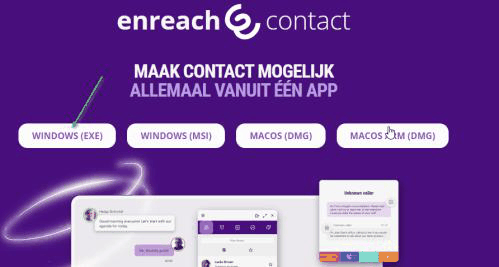
Kies de app voor je computer of telefoon. De versie met Aanbevolen hebben we voor jouw apparaat uitgezocht. Daarna lees je bij Computer of Mobiel hoe je inlogt.
Enreach Contact desktop-app
Versie 1.40.6 · Windows en macOS.
Welke Mac heb ik?
Klik op het Apple-menu en kies Over deze Mac. Staat er bij Chip “Apple M1” of hoger, kies dan Apple-chip. Staat er bij Processor “Intel”, kies dan Intel.
EXE of MSI?
Installeer je de app zelf op je eigen computer? Kies dan Windows (EXE). De MSI is voor IT-beheerders die de app centraal uitrollen.
Nieuwe versie beschikbaar?
Dan krijg je een melding in de app. De downloads komen van Enreach, de leverancier van Enreach Contact. Alle versies staan ook op desktop.enreach.com.
Mobiele apps
Bellen met je zakelijke nummer, en je bereikbaarheid regelen vanaf je telefoon.
Werkt samen met je andere software
Voor deze koppelingen is soms een extra add-on nodig. Meestal regelt je IT-beheerder of Tredos dit.
App voor Microsoft Teams
Gebruik Enreach Contact binnen Microsoft Teams Desktop. Hiervoor moet de add-on actief zijn. Installatie-instructies (Engels).
Contact Connect (CRM)
Koppel je CRM aan Enreach Contact. Bij een inkomend gesprek opent dan de klantkaart. Hiervoor is de CONNECT-add-on nodig.
Contact TAPI Service Provider
Verbind TAPI-compatibele Windows-software, zoals Outlook of geschikte CRM-pakketten, met Enreach Contact.
IT-beheerder? De firewall-instellingen staan bij Netwerk en firewall.
Enreach Contact op je computer
Installeren en gebruiken van de desktopapp voor Windows en macOS.
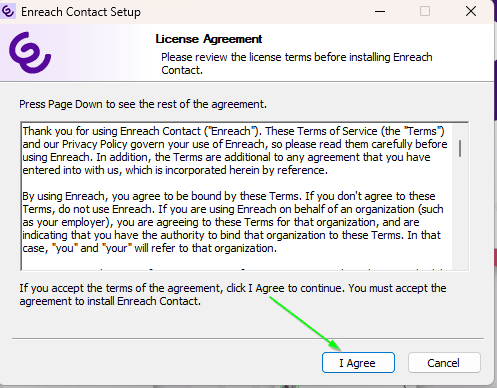
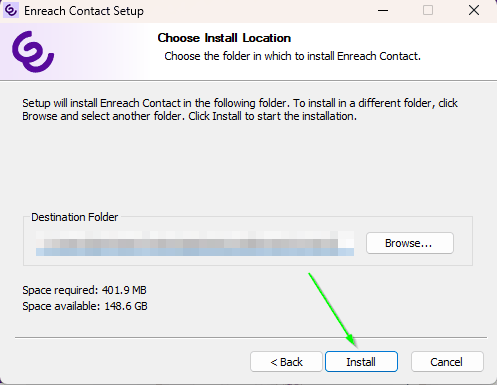
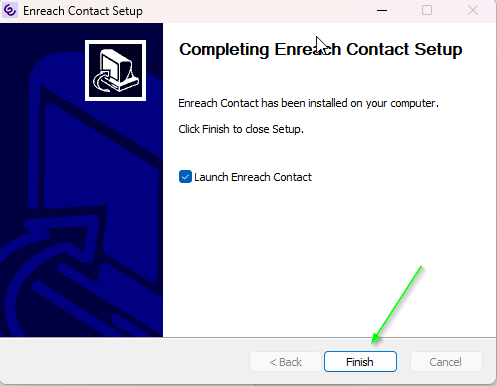
Installatie op je computer (Windows)Zet Enreach Contact op je Windows-computer.
Om via je computer te bellen, gebruik je de applicatie Enreach Contact.
Download de installatie
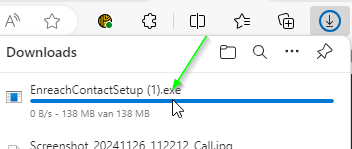
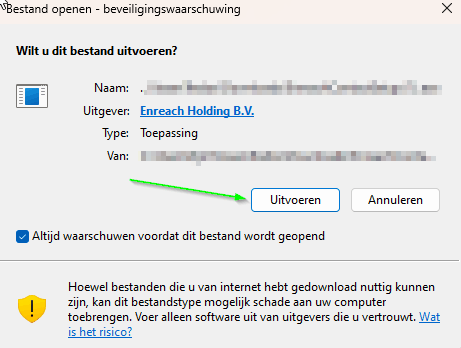
Download de app bij Downloaden. Op een gewone Windows-computer kies je Windows. Het bestand EnreachContactSetup.exe wordt dan gedownload.
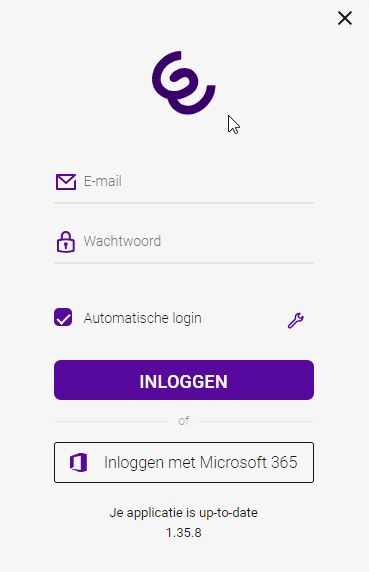
Log in met Microsoft
Kies de optie Inloggen met Microsoft 365. Je gebruikt hetzelfde account als voor Outlook en Teams; een apart Enreach-wachtwoord is niet nodig.
Installatie op je computer (macOS)Zet Enreach Contact op je Mac.
Op een Mac werkt Enreach Contact hetzelfde als op Windows. Alleen het installeren gaat net even anders.
Kies de juiste download
Op een Mac zijn er twee versies. Kies DMG (ARM) bij een Mac met Apple-chip (M1 of nieuwer) en DMG (Intel) bij een oudere Mac. Welke chip je hebt, zie je via het Apple-menu bij Over deze Mac.
Installeer de app
Open het gedownloade bestand en sleep Enreach Contact naar de map Programma’s.
Open de app
Open Enreach Contact vanuit Programma’s of Launchpad. Vraagt je Mac of je een app van internet wilt openen? Bevestig dit.
Geef toestemming voor microfoon en meldingen
Sta toegang tot de microfoon toe, anders hoort de ander je niet. Sta ook meldingen toe, zodat je inkomende oproepen ziet.
Log in met Microsoft
Kies Inloggen met Microsoft 365, net als op Windows. Daarna werkt de app hetzelfde als op Windows: alle onderdelen hieronder gelden ook voor je Mac.
Collega’s bekijken en bellenZien wie er beschikbaar is en een collega direct bellen.
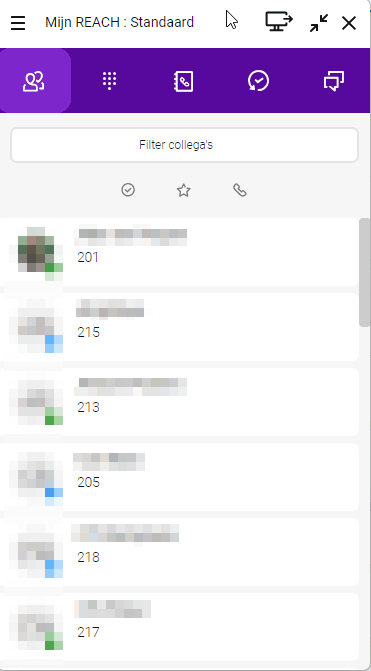
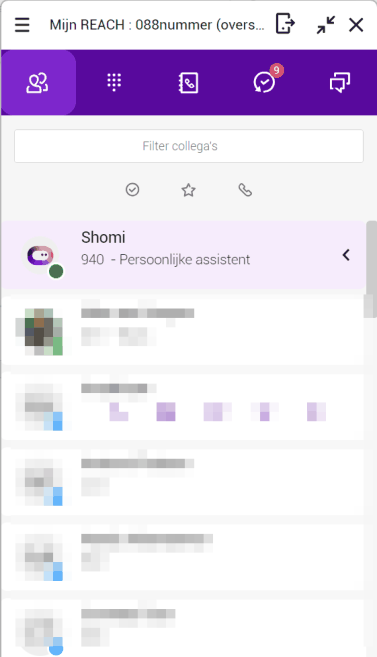
Na het openen van de app kom je standaard op het eerste tabblad terecht.
Overzicht van collega’s
Hier zie je alle interne collega’s. Je ziet direct of iemand beschikbaar, afwezig of in gesprek is. Klik je op de naam van een collega, dan krijg je verschillende opties.

Wisselen van apparaatKiezen of je belt via de computer, je mobiel of je vaste toestel.
Bovenin de app kies je met welk apparaat je uitbelt.
Kies je uitgaande apparaat
Via deze knop kies je uit drie standen:
 SoftphoneJe belt uit via de Enreach Contact-applicatie, bijvoorbeeld met een headset.
 MobielJe belt uit via je mobiele telefoon. Start je een gesprek vanuit de desktopapp, dan ontvang je eerst een oproep op je mobiel. Zodra je opneemt, wordt het gesprek gestart.
 Vast toestelJe belt uit via je vaste toestel. Start je een gesprek vanuit de desktopapp, dan gaat eerst je vaste toestel over. Zodra je opneemt, wordt het gesprek gestart.

Inkomende oproepen
Via het menu linksboven stel je in op welke apparaten je inkomende oproepen wilt ontvangen. Bijvoorbeeld alleen op je mobiel, of op je mobiel en de desktopapp tegelijk.

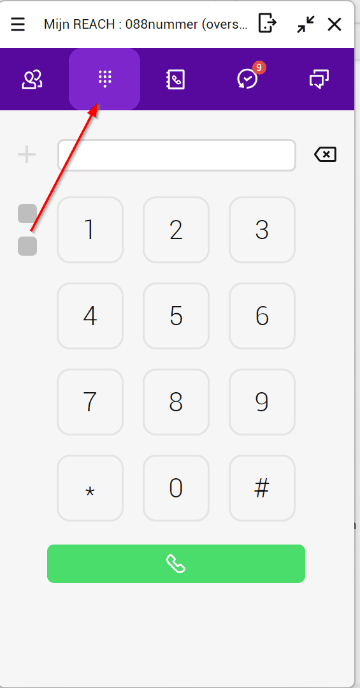
Telefoonnummer intoetsen (kiespad)Zelf een telefoonnummer intoetsen en bellen.
Click2Dial: bellen met één klikBellen door op een telefoonnummer te klikken.
Met Click2Dial klik je op een telefoonnummer (bijvoorbeeld op een website of in een e-mail), waarna automatisch een gesprek start via Enreach Contact. Je kunt ook een nummer selecteren en bellen met een ingestelde sneltoets.



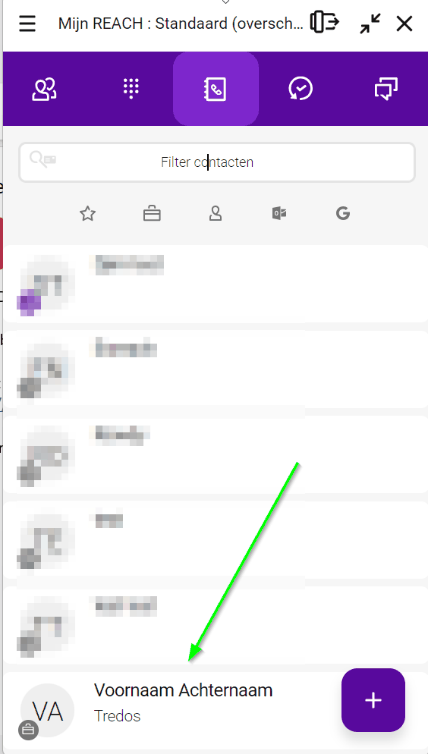
BedrijfstelefoonboekContacten bekijken en een bedrijfscontact toevoegen.
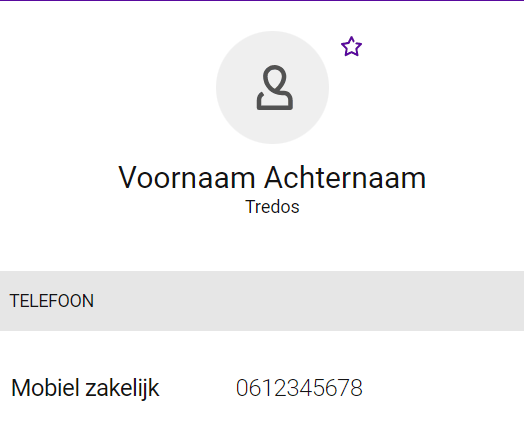
Het derde tabblad is het bedrijfstelefoonboek. Hier zie je alle aangemaakte contacten.
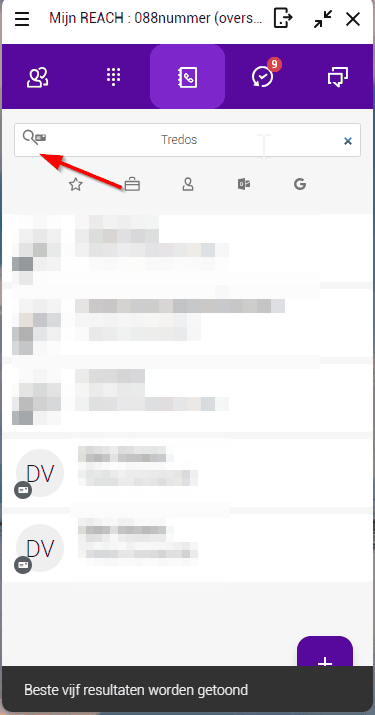
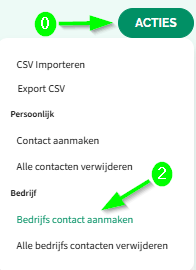
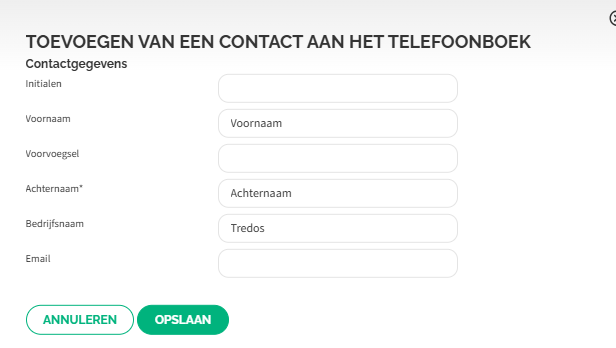
Een bedrijfscontact toevoegen
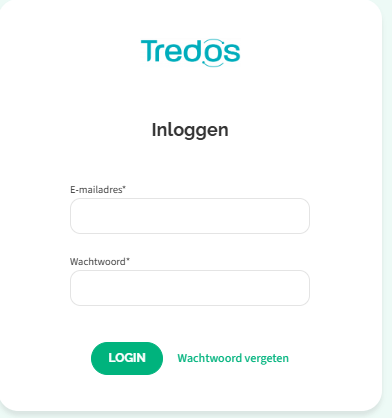
Log in op het operator-portal
Open operator.tredos.nl en vul je inloggegevens in.

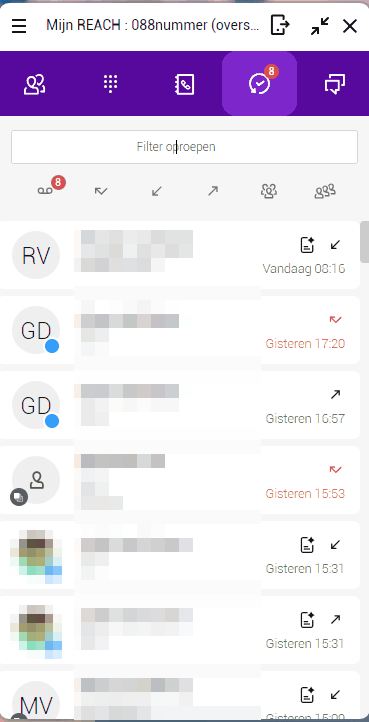
OproepgeschiedenisJe gemiste, ontvangen en uitgaande gesprekken terugzien.
 ? Dat verschijnt alleen als je Shomi (analyse-tool) bij een gesprek hebt aangezet. Hier haal je de notulen van het gesprek op.
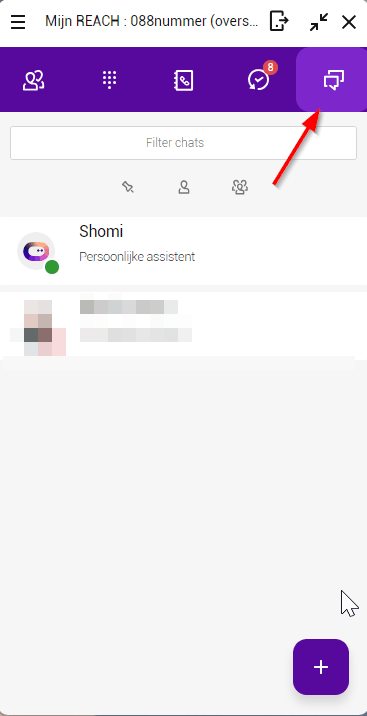
ChatBerichten sturen naar collega’s.
Tijdens een gesprekWat de gekleurde knoppen doen tijdens een gesprek.
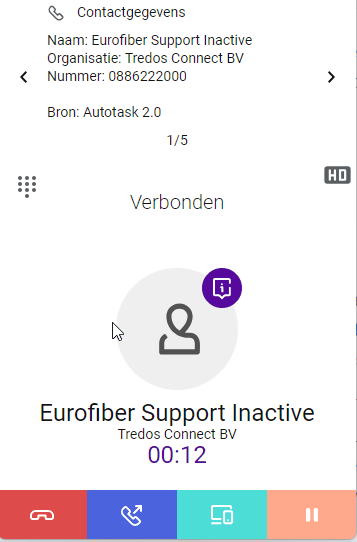
Tijdens een gesprek verschijnt deze pop-up. De gekleurde knoppen hebben elk een eigen functie.
De pop-up
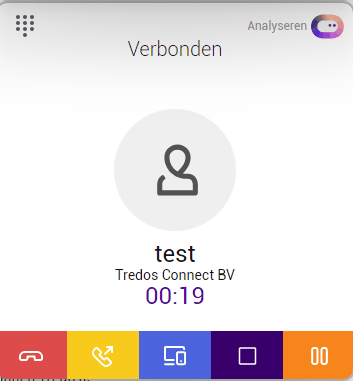
 Gesprek beëindigenKlik op de rode knop.
 DoorverbindenKlik op de gele knop. Je krijgt de keuze uit Doorverbinden (de beller direct doorzetten naar een collega) of Ruggespraak (de beller in de wacht zetten en eerst zelf met een collega overleggen).
 Wisselen van apparaatHeb je meerdere apparaten gekoppeld aan je extensie? Dan wissel je tijdens een gesprek tussen deze apparaten.
 Shomi inschakelenDe notitiefunctie die je tijdens een gesprek kunt gebruiken.
 WachtstandKlik op de oranje knop om de beller in de wacht te zetten.

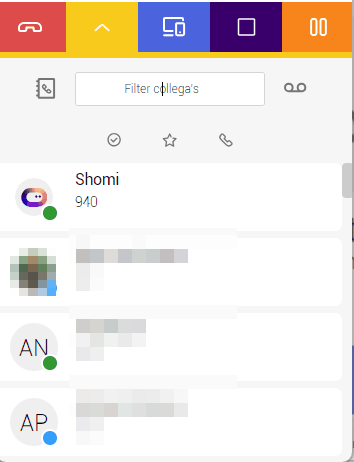

Doorverbinden met ruggespraakEerst overleggen met een collega en dan doorverbinden.
Met ruggespraak overleg je eerst met een collega, voordat je de beller doorzet.
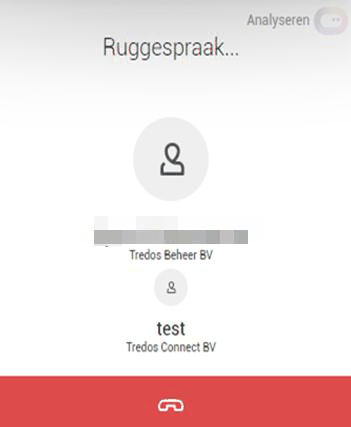
Overleg en verbind door
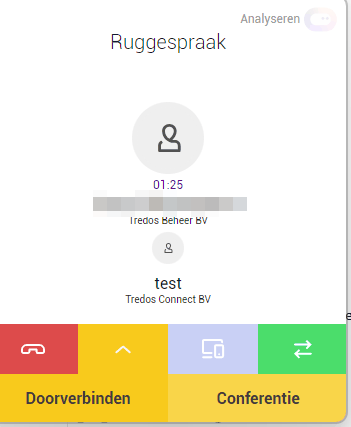
Zodra je collega opneemt, kun je overleggen. Klik je op het gele icoon, dan krijg je de keuze:
- Doorverbinden: je zet het gesprek door naar je collega.
- Conferentie: je voegt het gesprek samen, met jou, de beller en je collega.
Met het groene icoon  schakel je tijdens het overleg terug naar de beller.
Niet storen inschakelenEven niet gebeld worden, bijvoorbeeld tijdens een vergadering.
Wil je tijdens een vergadering of afspraak niet gestoord worden? Gebruik dan de functie Niet storen.

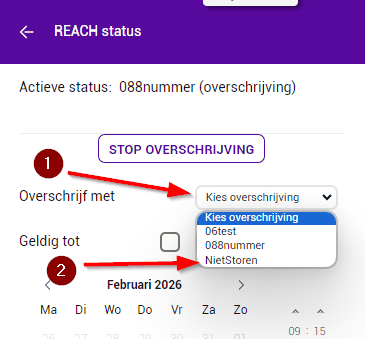
Kies hoe lang
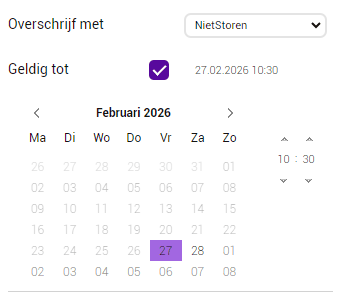
Onbeperkt: laat de instelling aan staan en zet hem later zelf uit via Stop overschrijving.
Tot een tijdstip: gebruik Geldig tot. De status schakelt dan automatisch uit op het ingestelde tijdstip.

Enreach Contact op je mobiel
De app voor Android en iPhone.
Installatie op je mobielZet de app op je Android-telefoon of iPhone.
Op je mobiele telefoon gebruik je ook de Enreach Contact-app. De werking is grotendeels hetzelfde als op de computer, alleen ziet de indeling er iets anders uit.
Download de app
Log in
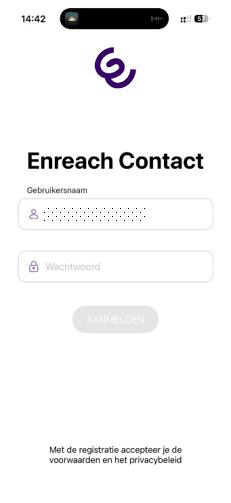
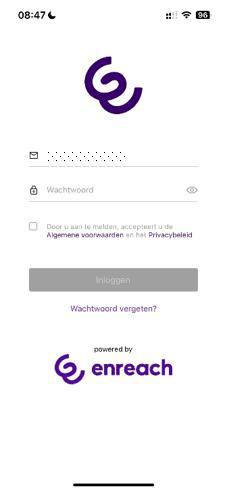
Open de app en log in met je Enreach- of Operator-gegevens.
Meldingen toestaan
Na het inloggen vraagt de app toestemming om meldingen te sturen. Sta deze meldingen toe.
SIM-kaart koppelen overslaan (eerste keer)
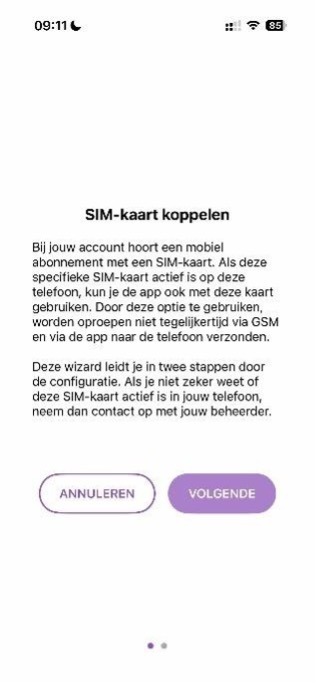
Tijdens de eerste installatie verschijnt het scherm SIM-kaart koppelen. Tik hier op Annuleren.
Klaar!
Je komt nu op de startpagina van de app. Vanaf hier gebruik en beheer je alle telefoniefuncties.
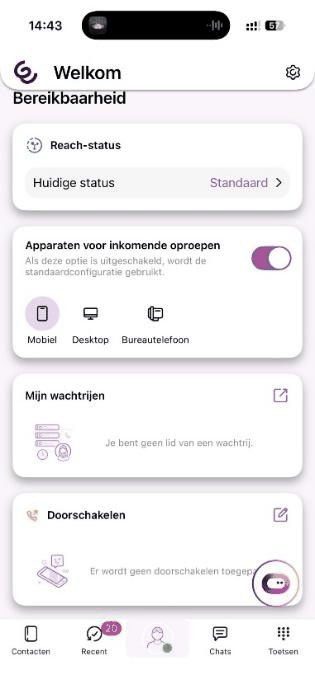
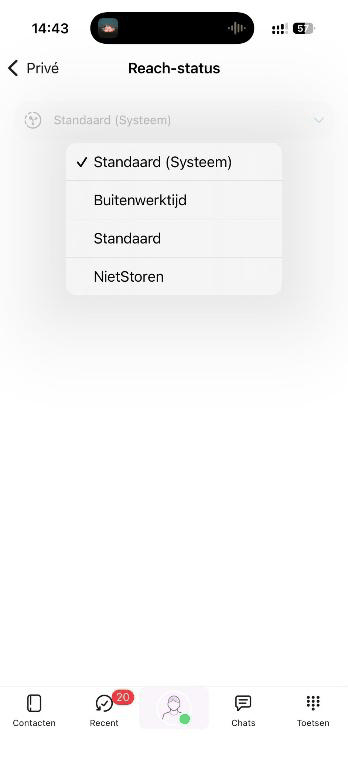
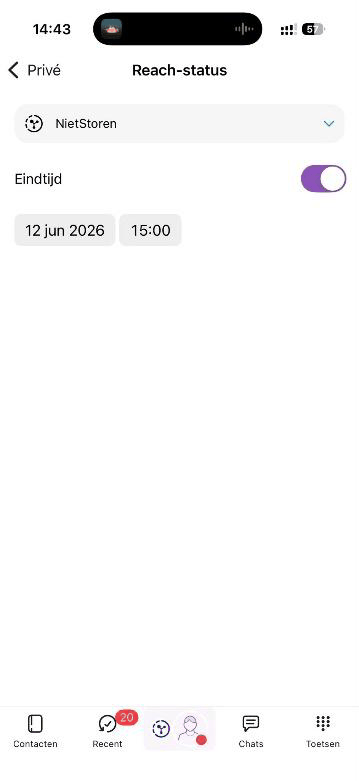
Reach-statusAangeven of je bereikbaar bent, of Niet storen aanzetten.
Met je Reach-status geef je aan of je bereikbaar bent.
Apparaten voor inkomende oproepenKiezen op welk apparaat je gebeld wordt.
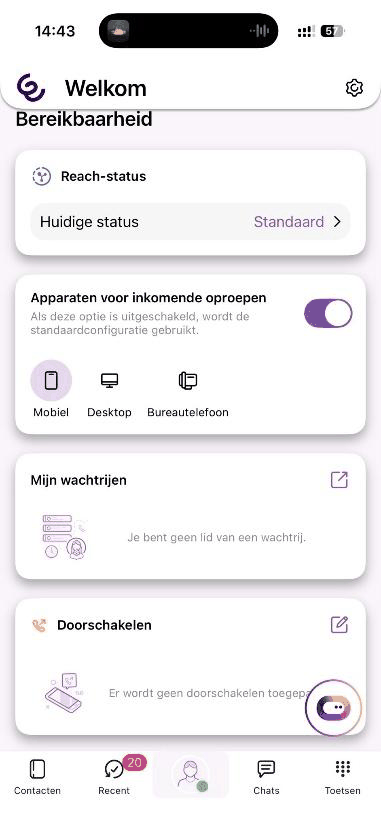
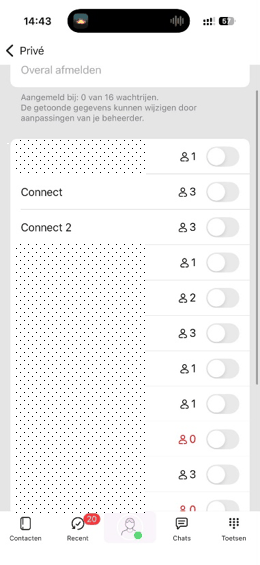
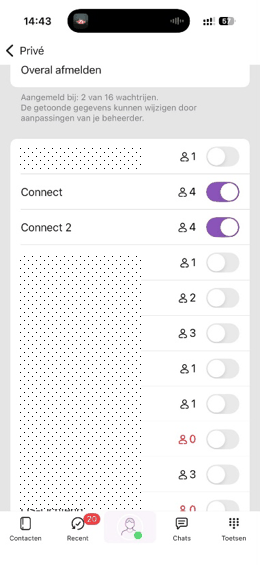
Mijn wachtrijenJe aan- of afmelden voor een wachtrij.
Aan- en afmelden
Via Mijn wachtrijen bepaal je in welke wachtrijen je bent aangemeld. Handig als je tijdelijk geen oproepen van een bepaalde groep of afdeling wilt ontvangen.
Aan het schuifje zie je of je bent aangemeld. Je ziet ook hoeveel collega’s op dat moment in dezelfde wachtrij zijn ingelogd.
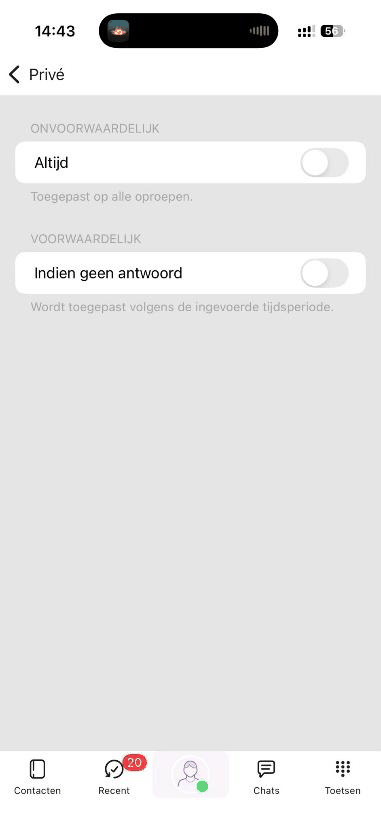
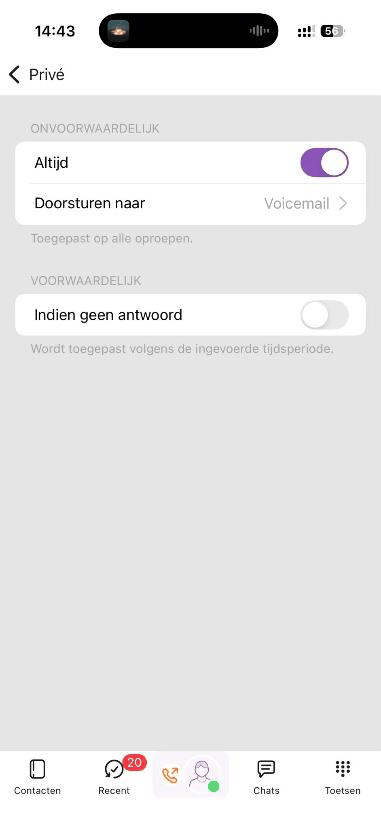
DoorschakelingGesprekken doorsturen, bijvoorbeeld naar je voicemail.
ContactenCollega’s opzoeken en bellen.
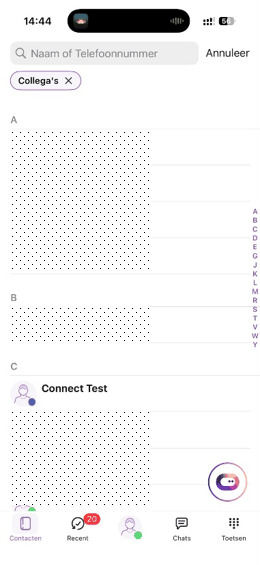
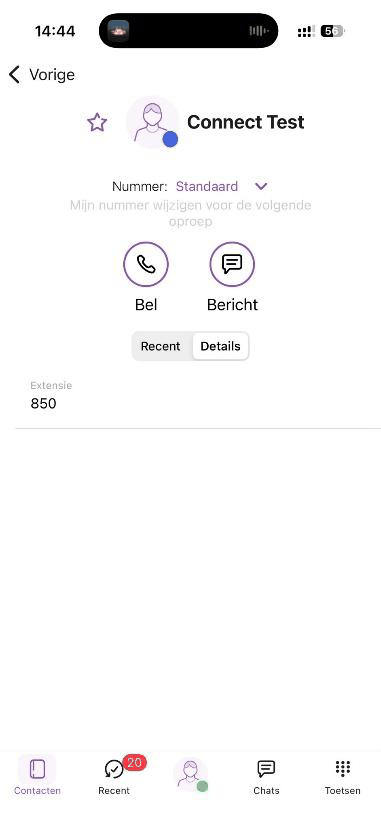
Recente gesprekkenJe recente gesprekken terugzien.
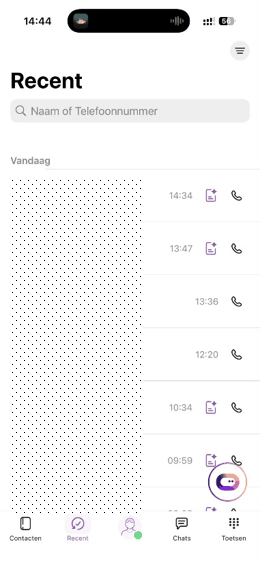
Je gesprekken terugzien
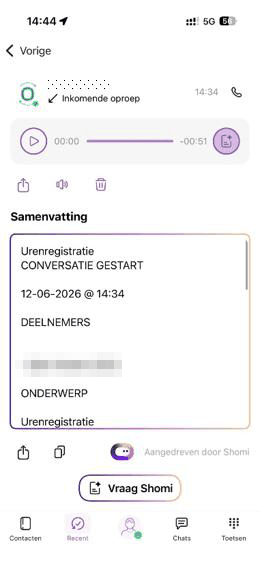
Onder Recent zie je je recente gesprekken: ontvangen, uitgaande en gemiste oproepen.
Gebruik je Shomi voor gespreksanalyse? Dan bekijk, deel of verstuur je hier ook de rapporten. Meer over Shomi
Bellen en doorverbindenEen nummer bellen en een gesprek doorverbinden.
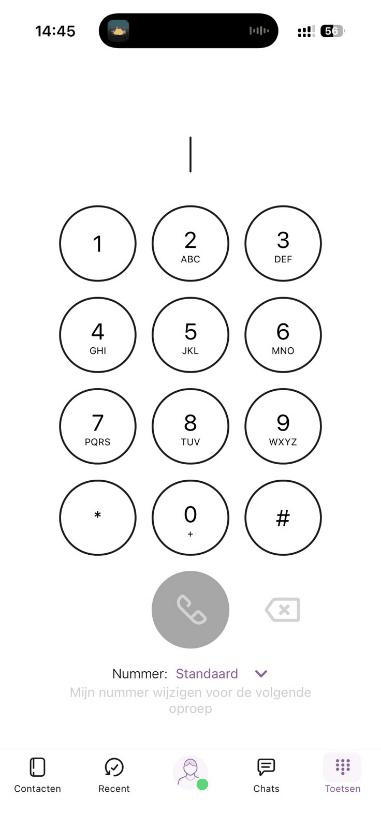
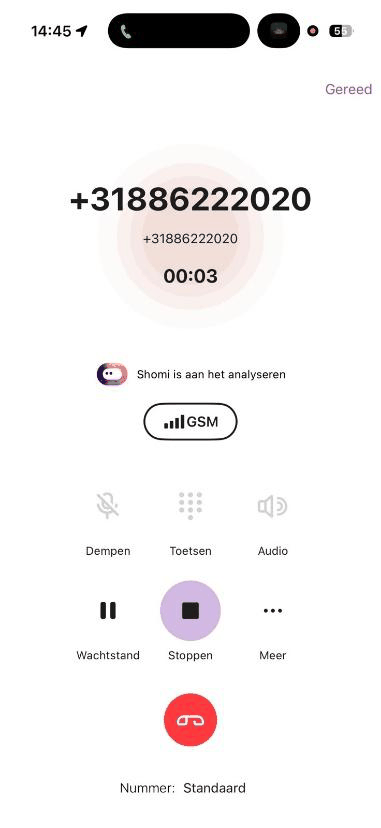
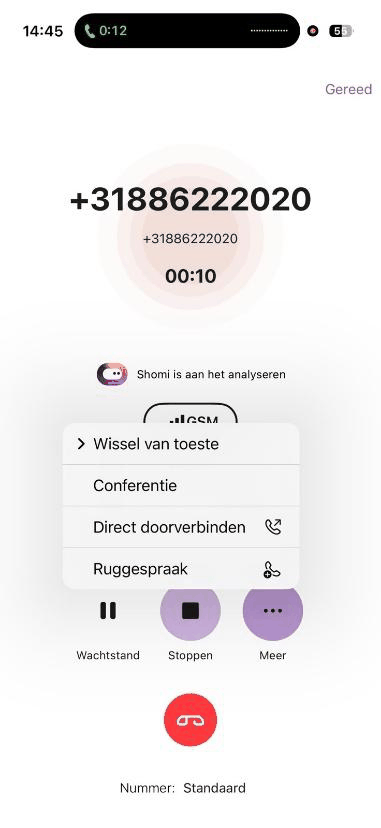
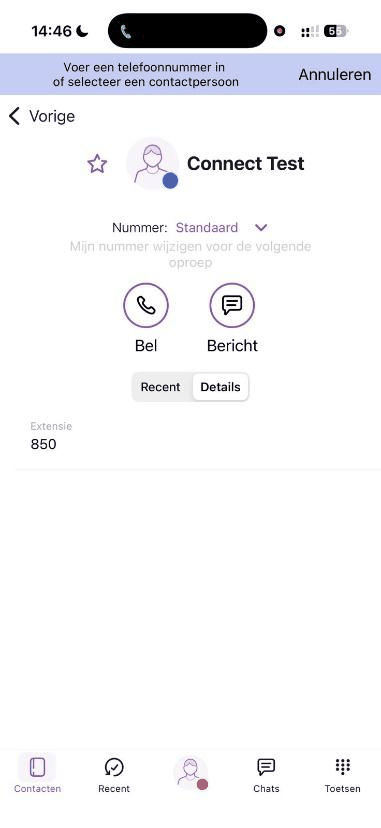
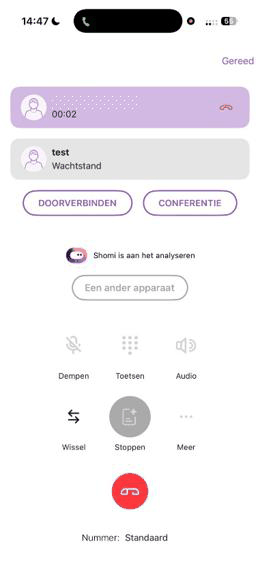
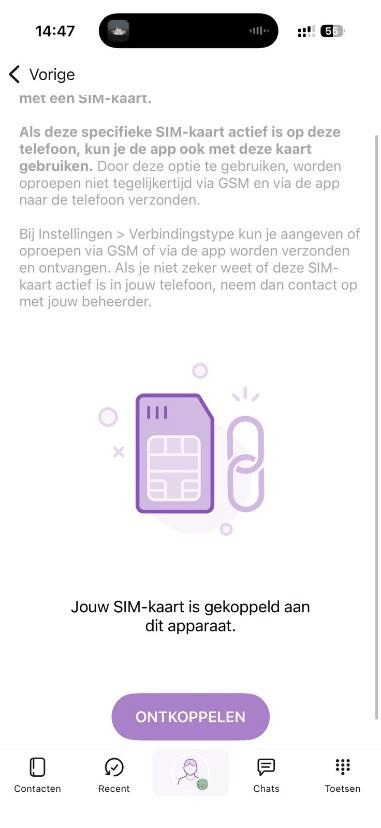
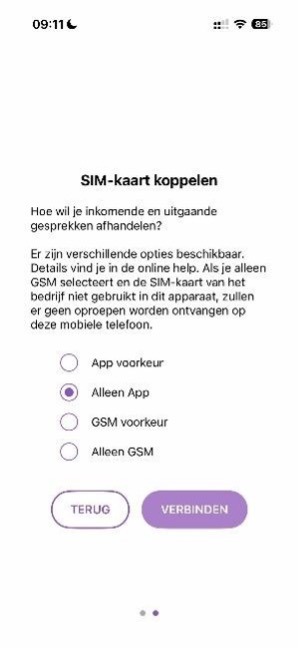
Simkaart koppelen (optioneel)Kiezen of je gesprekken via de app of via je Tredos-simkaart lopen.
Je kunt de app als softphone gebruiken, maar ook in combinatie met een Tredos-simkaart. Het gesprek loopt dan via de simkaart, terwijl je in de app toch functies als in de wacht zetten en doorverbinden gebruikt.
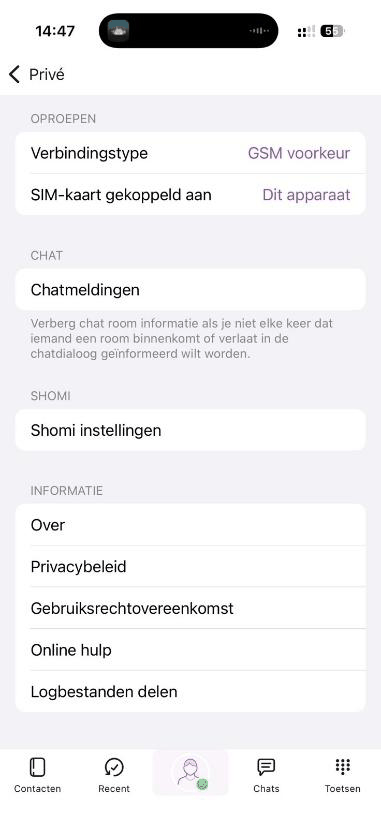
Kies je verbindingstype
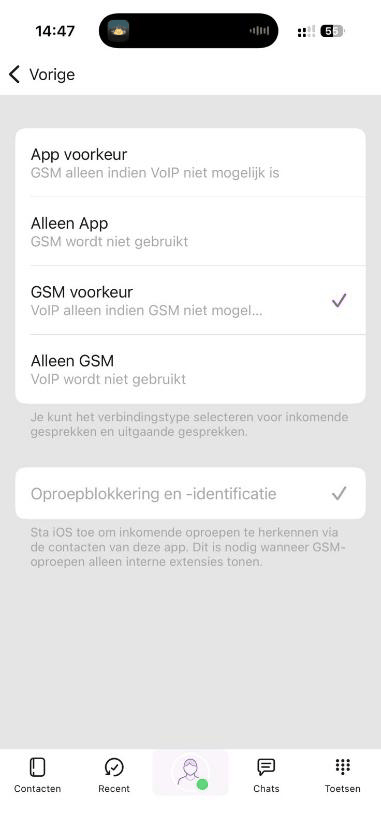
Bij Verbindingstype bepaal je hoe je zakelijke gesprekken op je mobiel lopen: via de app (over internet) of via de simkaart (het mobiele netwerk).
-
App voorkeurGesprekken lopen bij voorkeur via de app, over wifi of mobiel internet. Is de internetverbinding niet goed genoeg, dan wordt de simkaart gebruikt.
-
Alleen AppGesprekken lopen altijd via de app, over internet. De simkaart wordt niet gebruikt voor je zakelijke gesprekken.
-
GSM voorkeur (aanbevolen bij een Tredos-simkaart)Gesprekken lopen bij voorkeur via de simkaart, over het mobiele netwerk. Je gebruikt in de app wel alle functies, zoals in de wacht zetten en doorverbinden.
-
Alleen GSMGesprekken lopen altijd via de simkaart. De app wordt niet gebruikt om te bellen.
ProbleemoplossingWerkt de app niet goed? Kijk hier eerst.
Android: de app meldt dat er geen internetverbinding is
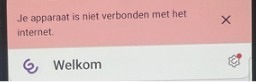
Op sommige Android-toestellen meldt Enreach Contact na een update dat de app niet verbonden is met internet. Dit is een bekend probleem en eenvoudig op te lossen:
- Ga naar Instellingen.
- Open Apps.
- Selecteer Enreach Contact.
- Ga naar Opslag.
- Kies Gegevens wissen en daarna Cache legen.
- Start de app opnieuw op.
Meer oplossingen per probleem vind je bij Hulp en uitleg › Problemen oplossen.
Contact Reach-app
Telefonie-instellingen beheren vanaf je mobiel.
Contact Reach installeren en gebruikenWachtrijen, doorschakeling en voicemail regelen vanaf je mobiel.
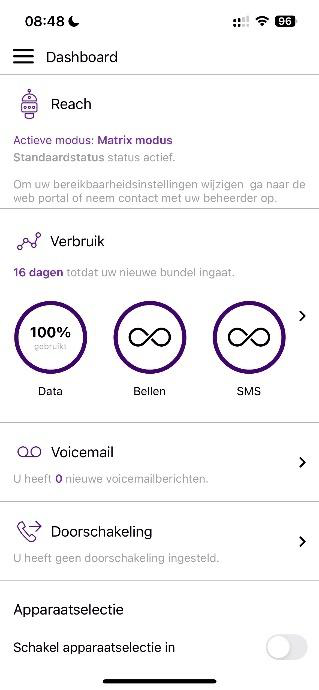
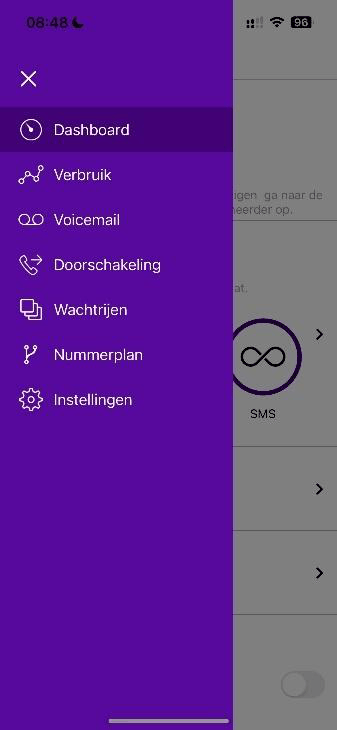
Met de Contact Reach-app beheer je telefonie-instellingen via je mobiel, zoals in- en uitloggen op wachtrijen, doorschakelingen instellen en je voicemail.
Download de app
Kies wat je wilt beheren
- Verbruik: handig als je een zakelijke simkaart van Tredos gebruikt.
- Voicemail: hier zie je je voicemailberichten.
- Doorschakeling: stel voor je eigen profiel een interne of externe doorschakeling in.
- Wachtrijen: log in of uit op de wachtrijen die voor jou gelden.
- Nummerplan: zie de waarschuwing hieronder.
Voor beheerders
Het beheerportaal operator.tredos.nl en wat je zelf kunt regelen.
Het beheerportaal: inloggen en wachtwoordWat operator.tredos.nl is en hoe je inlogt.
Ben je de contactpersoon of beheerder van de telefonie binnen je bedrijf? In dit deel lees je wat je zelf kunt regelen en wat je beter aan Tredos vraagt.
Log in
Ga naar operator.tredos.nl en log in met je e-mailadres en wachtwoord.
Wachtwoord vergeten?
Stel een nieuw wachtwoord in via Wachtwoord opnieuw instellen. Je ontvangt dan een e-mail met een link. Lukt het niet? Neem contact op met de servicedesk.
Wat regel je zelf en wat regelt Tredos?Een overzicht van veelvoorkomende wijzigingen.
| Wijziging | Wie | Hoe |
|---|---|---|
| Bedrijfscontact toevoegen aan het telefoonboek | Zelf | Stappenplan |
| Eigen status of Niet storen | Zelf | Computer of mobiel |
| Aan- of afmelden voor een wachtrij | Zelf | Mobiel of Contact Reach |
| Eigen doorschakeling, bijvoorbeeld naar voicemail | Zelf | Stappenplan |
| Nieuwe medewerker of medewerker uit dienst | Tredos | Geef het door aan de servicedesk |
| Openingstijden, feestdagen of vakantiesluiting | Tredos | Geef het tijdig door aan de servicedesk |
| Nieuwe of andere meldtekst (welkom, gesloten, vakantie) | Tredos | Stuur de tekst naar de servicedesk |
| Keuzemenu, wachtrij of nummerplan aanpassen | Tredos | Overleg met de servicedesk |
| Een nummer blokkeren | Tredos | Geef het nummer door aan de servicedesk |
| Verhuizing of nieuwe vestiging | Tredos | Geef het door: dit is ook nodig voor 112, zie hieronder |
Belangrijk: 112 en je vestigingsadresWaarom Tredos moet weten waar je medewerkers werken.
Belt een medewerker 112, dan wordt het gesprek doorgezet naar de alarmcentrale van de regio die bij die gebruiker is ingesteld (het netnummergebied). De app weet zelf niet waar je bent, want je kunt overal inloggen.
Begrippen uit het beheerportaalWat betekent extensie, wachtrij, IVR en Reach?
- Extensie
- Een intern nummer in de telefooncentrale, bijvoorbeeld 201 voor een medewerker of 100 voor een wachtrij.
- Gebruikersextensie
- Het persoonlijke nummer van een medewerker. Hiermee log je in op de app, je vaste toestel of je mobiel.
- Wachtrij
- Een groep medewerkers die samen gesprekken beantwoordt. Bellers wachten tot iemand vrij is.
- Groep
- Meerdere medewerkers die je met één nummer tegelijk bereikt.
- Keuzemenu (IVR)
- Een menu waarin de beller een keuze maakt, zoals “toets 1 voor verkoop”.
- Tijdschema
- Bepaalt of bellers tijdens of buiten openingstijden bellen, en waar het gesprek dan heen gaat.
- Meldtekst
- Een gesproken bericht, zoals een welkomstboodschap of een gesloten-melding.
- Reach
- Je persoonlijke bereikbaarheid: wanneer, voor wie en op welk apparaat je gebeld wordt. Uitleg
- Nummerplan
- De route die gesprekken op het algemene nummer volgen. Wijzigingen hebben effect op het hele bedrijf.
Hulp en uitleg
Problemen oplossen, achtergrond en video’s.
Hoe werkt je bereikbaarheid?Waarom je telefoon wel of niet overgaat.
Bij elk gesprek kijkt het systeem naar drie dingen, in deze volgorde:
Zo kan het dat een collega je wel bereikt terwijl een klant direct op je voicemail of bij de receptie uitkomt. Dat is bewust zo ingesteld.
Wat zien je collega’s?
- BeschikbaarJe bent bereikbaar.
- In gesprek of bezetJe belt, of je hebt een status die “bezet” aangeeft.
- AfwezigJe bent er even niet, bijvoorbeeld buiten werktijd.
- OfflineJe bent niet aangemeld.
Problemen oplossenDe meest voorkomende vragen, met de oplossing.
Ik kan niet inloggen op de desktop-app met Microsoft
Ik ontvang geen oproepen op mijn mobiel
Android: de app zegt dat er geen internet is
Mijn gesprekken gaan direct naar de voicemail of de receptie
Ik bel met de verkeerde telefoon
Ik ben het wachtwoord van de app vergeten
Hoe houd ik de desktop-app up-to-date?
Kan ik via de app met mijn vaste toestel bellen?
Is er een Enreach Contact-app voor Microsoft Teams?
Ik zie de desktop-app niet bij mijn abonnement
Slecht geluid, haperingen of de ander hoort mij niet
VoicemailJe voicemail beluisteren en instellen.
Je hebt één persoonlijke voicemailbox, voor je vaste nummer en je mobiel samen.
- Beluisteren met de telefoon: bel 1233.
- Bekijken in de app: in Contact Reach bij Voicemail.
- Gesprekken naar je voicemail sturen: zie Doorschakeling.
Netwerk en firewall (voor IT-beheerders)De instellingen die nodig zijn voor goed geluid.
Enreach Contact werkt via internet. Met deze instellingen voorkom je de meeste problemen met geluid en verbinding.
- SIP ALG / SIP helper: uitzetten op de router of firewall.
- SIP- of VoIP-inspectie (UTM/IPS): uit voor belverkeer, of de Enreach-adressen uitsluiten.
- Alleen uitgaand verkeer hoeft open. Port forwarding naar toestellen is niet nodig.
- Bandbreedte: ongeveer 100 kbit/s per gelijktijdig gesprek.
| Toestellen en SIP | Adres | Protocol · poort |
|---|---|---|
| SIP-registratie | mv.voipoperator.eu | UDP 5080 |
| SIP versleuteld (TLS) | securevoip.voipoperator.tel | TLS 5062 |
| Spraak | 89.184.172.0/24 en 89.184.187.0/24 | UDP 35000–65000 |
| Spraak | 89.184.190.0/24 | UDP alle |
| XML, Operator en provisioning | mv.voipoperator.eu | TCP 80 en 443 |
| DNS | 89.184.161.10 en 89.184.181.10 | UDP 53 |
| NTP | ntp.voiceworks.nl | UDP 123 |
| Provisioning | cpeprovisioning.com, rps.yealink.com, prov.gigaset.net, rcs.aastra.com | TCP 80 |
| Desktop-app | Adres | Protocol · poort |
|---|---|---|
| TURN/STUN | stun.voipoperator.tel | UDP, TCP 443 en 3478 |
| STUN Google | stun.l.google.com | UDP 19302 |
| Spraak (media) | 89.184.190.0/24 | UDP 16384–32768 |
| Signalering | iam.voipoperator.eu | TCP 443 en 4006 |
| Bestanden uploaden | iamfile.voipoperator.eu | TCP 4006 |
| Reach API | reachapi.ispworks.nl | TCP 443 |
| Wachtrijen | api.infinity.k8s.ispworks.nl | TCP 443 |
| Updates | desktop.coligo.com | TCP 443 |
| Koppeling Microsoft | login.microsoftonline.com, graph.microsoft.com | TCP 443 |
| Koppeling Google | accounts.google.com, content-people.googleapis.com | TCP 443 |
| Alleen bij een CRM-koppeling | Adres | Protocol · poort |
|---|---|---|
| Login en herkenning | 51.144.182.8 | TCP 443 |
| Downloadservice | 52.239.140.202, 52.239.142.100, 13.80.19.225 | TCP 443 |
| Logservice | 137.117.182.212 | TCP 1339 |
Video’sKorte filmpjes over Enreach Contact.
WoordenlijstVeelgebruikte woorden in gewone taal.
- Softphone
- Bellen via een app op je computer of telefoon, in plaats van met een vast toestel.
- Extensie
- Je interne nummer, bijvoorbeeld 201.
- Wachtrij
- Een groep collega’s die samen gesprekken beantwoordt.
- Reach
- Jouw instellingen voor bereikbaarheid: wanneer en waarop je gebeld wordt.
- Ruggespraak
- De beller even in de wacht zetten om eerst met een collega te overleggen.
- Click2Dial
- Bellen door op een telefoonnummer te klikken.
- Shomi
- Een assistent die gesprekken kan samenvatten en notuleren. Meer over Shomi
- Verbindingstype
- Of je gesprekken op je mobiel via internet (app) of via je simkaart lopen.
- Operator-portaal
- De beheeromgeving op operator.tredos.nl.
Kom je er niet uit?
De telefonieafdeling van Tredos helpt je graag verder.
Laatst bijgewerkt: november 2026